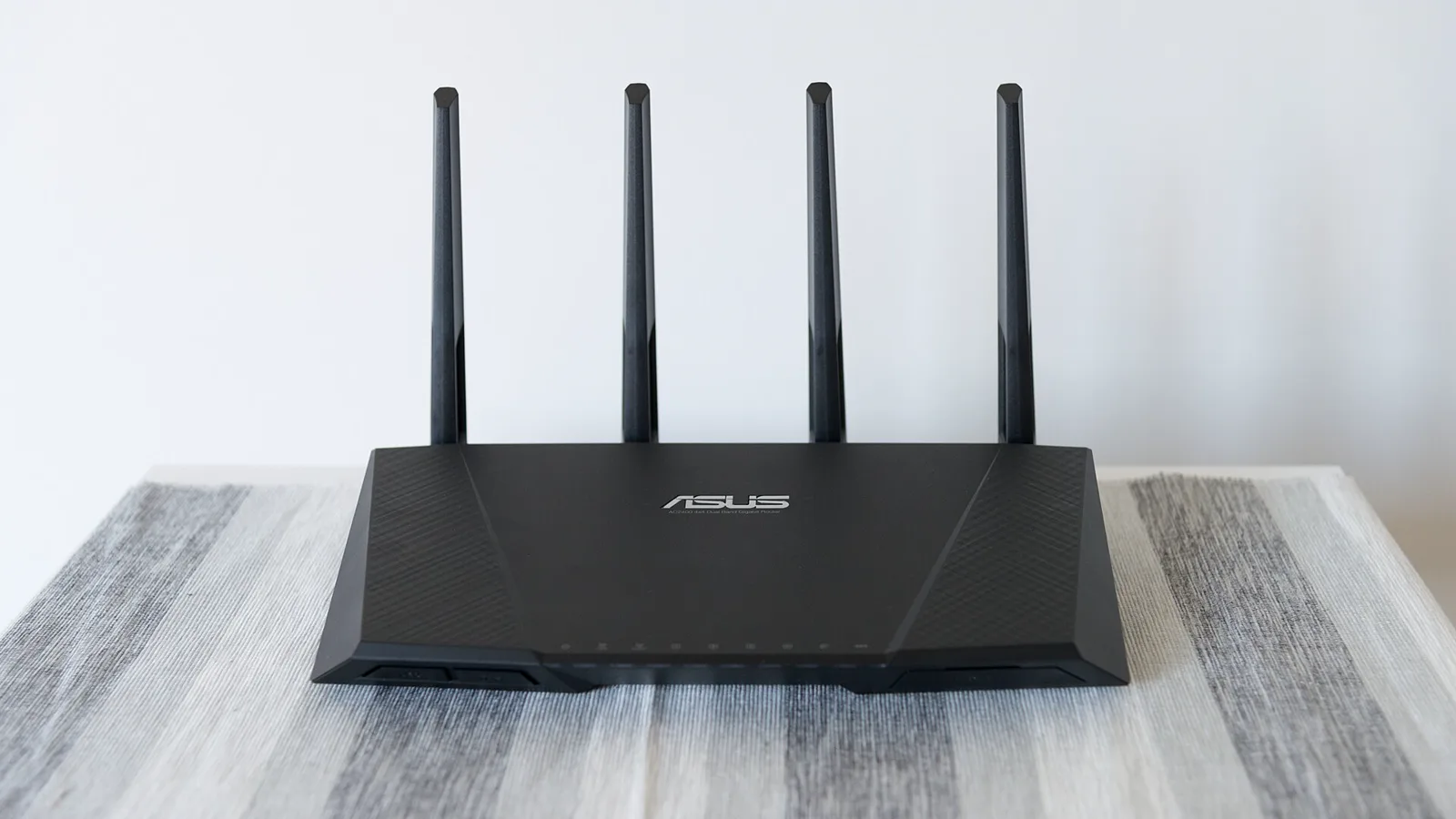
Biểu tượng wifi vẫn sáng đủ vạch, nhưng trang web quay mãi không tải, Zalo báo "đang kết nối", còn Windows hiện dòng "Không có Internet" hoặc "No internet, secured". Tại sao wifi có kết nối nhưng không có internet? Câu trả lời ngắn: wifi chỉ là đoạn đường từ máy bạn tới router, còn Internet nằm ở phía sau router. Đoạn đầu thông suốt không có nghĩa là đoạn sau cũng vậy.
Bài này giải thích máy tính và điện thoại "biết" mình có Internet bằng cách nào, 7 nguyên nhân hay gặp nhất, và thứ tự kiểm tra để bạn tự sửa trong vài phút trước khi gọi tổng đài nhà mạng.
Wifi và Internet khác nhau ở đâu?
Wifi là kết nối không dây trong nhà, giữa thiết bị của bạn và router. Internet là kết nối từ router ra ngoài, qua cáp quang của nhà mạng tới hàng triệu máy chủ trên thế giới. Hai đoạn này độc lập với nhau.
Hãy hình dung router như cổng chung cư. Wifi là hành lang từ căn hộ của bạn tới cổng. Hành lang có thể sạch sẽ, đèn sáng (đủ vạch sóng), nhưng nếu cổng khoá hoặc con đường ngoài cổng bị đào lên thì bạn vẫn không ra phố được. Vạch sóng wifi chỉ cho biết hành lang tốt, không nói gì về đường phố.
Máy tính biết "không có Internet" bằng cách nào?
Windows không đoán. Nó dùng một thành phần tên là NCSI (Network Connectivity Status Indicator) để thử thật. Theo tài liệu của Microsoft, mỗi khi kết nối mạng thay đổi, Windows 10 trở lên làm ba bước:
- Hỏi máy chủ DNS địa chỉ của
www.msftconnecttest.com. - Tải tệp
http://www.msftconnecttest.com/connecttest.txtvà kiểm tra bên trong có đúng dòng chữ "Microsoft Connect Test". - Hỏi DNS thêm một tên miền nữa là
dns.msftncsi.com.
Chỉ cần một bước thất bại, biểu tượng mạng sẽ hiện cảnh báo "No connectivity" hoặc "Limited Internet access". Điện thoại Android và iPhone cũng có cơ chế tương tự: chúng gửi một yêu cầu nhỏ tới máy chủ của Google hoặc Apple, không nhận đúng câu trả lời mong đợi thì báo wifi "không có Internet".
Điều này giải thích một hiện tượng lạ: đôi khi máy báo không có Internet nhưng Facebook vẫn lướt được. Lúc đó thường là DNS hoặc máy chủ kiểm tra bị chặn, còn đường truyền vẫn chạy.
7 nguyên nhân khiến wifi có kết nối mà không có internet
1. Nhà mạng hoặc cáp quang gặp sự cố?
Đây là nguyên nhân phổ biến nhất. Cáp quang bị đứt do thi công, nhà mạng bảo trì, hoặc khu vực mất điện ở trạm. Dấu hiệu dễ nhận: mọi thiết bị trong nhà cùng mất mạng một lúc, đèn PON hoặc LOS trên modem nhấp nháy đỏ.
2. Modem, router bị treo sau nhiều ngày chạy liên tục?
Router là một máy tính nhỏ chạy 24/7. Bộ nhớ đầy, bảng kết nối quá tải hoặc nhiệt độ cao làm nó vẫn phát wifi nhưng ngừng chuyển dữ liệu ra ngoài. Tắt nguồn 30 giây rồi bật lại giải quyết được phần lớn trường hợp này.
3. Máy nhận địa chỉ IP bắt đầu bằng 169.254?
Khi vào mạng, máy xin router cấp một địa chỉ IP qua giao thức DHCP. Nếu router không trả lời, máy tự đặt cho mình một địa chỉ trong dải 169.254.0.0 – 169.254.255.255. Theo Wikipedia, đây là địa chỉ "link-local": chỉ dùng được trong mạng nội bộ và router không bao giờ chuyển tiếp nó ra Internet. Thấy IP 169.254.x.x là biết lỗi nằm ở khâu cấp địa chỉ.
4. DNS không phản hồi?
DNS là "danh bạ" đổi tên miền như meomeotech.com thành địa chỉ IP. DNS của nhà mạng đôi khi chậm hoặc chết, khiến mọi trang web đều báo lỗi dù đường truyền vẫn tốt. Bạn có thể đọc kỹ hơn trong bài DNS là gì, có nên đổi DNS.
5. Wifi quán cà phê, khách sạn bắt đăng nhập?
Mạng công cộng thường dùng captive portal: trang đăng nhập hiện ra trước khi cho bạn ra Internet. Microsoft giải thích rằng captive portal trả về một trang chuyển hướng thay vì nội dung thật, nên máy báo không có Internet cho tới khi bạn bấm đồng ý hoặc nhập mã.
6. VPN, proxy hoặc phần mềm diệt virus chặn đường?
VPN tắt giữa chừng, proxy cấu hình sai hoặc tường lửa quá chặt có thể khiến mọi yêu cầu đi vào ngõ cụt. Lỗi này thường chỉ xảy ra trên một máy, các thiết bị khác vẫn dùng bình thường.
7. Quá nhiều thiết bị hoặc bị chặn theo địa chỉ MAC?
Router đời cũ giới hạn số thiết bị, hoặc chủ mạng đã bật lọc MAC. Máy mới vẫn kết nối được wifi nhưng không được phép đi ra ngoài. Nếu nghi có người lạ dùng chung, xem bài cách kiểm tra ai dùng trộm wifi.
Bảng chẩn đoán nhanh: dấu hiệu nào, lỗi ở đâu?
| Dấu hiệu | Lỗi nằm ở | Cách xử lý |
|---|---|---|
| Mọi thiết bị cùng mất mạng | Nhà mạng / modem | Xem đèn modem, khởi động lại, gọi tổng đài |
| Đèn LOS đỏ trên modem | Cáp quang | Báo nhà mạng, không tự sửa |
| Chỉ một máy lỗi | Máy đó | Quên mạng, tắt VPN/proxy, cập nhật driver |
| IP bắt đầu bằng 169.254 | Cấp địa chỉ DHCP | Khởi động lại router, xin lại IP |
| Vào được Facebook nhưng web khác lỗi | DNS | Đổi DNS sang 1.1.1.1 hoặc 8.8.8.8 |
| Wifi công cộng, có trang đăng nhập | Captive portal | Mở trình duyệt, đăng nhập |
| Lúc có lúc không, buổi tối chập chờn | Router quá tải, nhiễu sóng | Đổi kênh, đổi băng tần 5 GHz |
Câu hỏi đầu tiên luôn là: các thiết bị khác có bị không? Câu trả lời chia đôi vấn đề ngay lập tức: lỗi chung (router, nhà mạng) hay lỗi riêng (một máy).
Cách sửa wifi không có internet theo thứ tự
Làm từ bước dễ đến khó, thử lại mạng sau mỗi bước:
- Khởi động lại router và modem: rút điện 30 giây, cắm modem trước, đợi đèn ổn định rồi mới cắm router.
- Tắt rồi bật lại wifi trên máy, hoặc bật tắt chế độ máy bay.
- Quên mạng và kết nối lại: vào cài đặt wifi, chọn "Quên mạng này", nhập lại mật khẩu.
- Xin lại địa chỉ IP trên Windows: mở Command Prompt và gõ
ipconfig /releaserồiipconfig /renew. - Đổi DNS sang 1.1.1.1 hoặc 8.8.8.8 trong phần cài đặt mạng.
- Tắt VPN, proxy và thử tạm tắt phần mềm diệt virus để loại trừ.
- Dùng công cụ sửa lỗi có sẵn: Windows có mục Network troubleshooter, Microsoft hướng dẫn tại đây. Nếu vẫn lỗi, Network reset sẽ cài lại toàn bộ bộ điều hợp mạng.
- Gọi tổng đài nhà mạng khi mọi thiết bị đều mất mạng và đèn modem báo lỗi.
Sau khi sửa xong, bạn có thể kiểm tra máy đã ra Internet bằng công cụ xem IP của tôi: trang hiện được địa chỉ IP công khai nghĩa là đường ra ngoài đã thông.
Vì sao wifi lúc có lúc không, nhất là buổi tối?
Wifi chập chờn khác với mất hẳn Internet. Buổi tối cả xóm cùng dùng mạng, sóng của hàng chục router chen nhau trên cùng kênh 2,4 GHz, gây nhiễu. Router đặt trong tủ, sau tường bê tông hoặc cạnh lò vi sóng cũng yếu sóng hơn hẳn.
Cách khắc phục: chuyển sang băng tần 5 GHz khi ở gần router, đổi kênh wifi trong trang quản trị, đặt router ở chỗ cao và thoáng. Nhà nhiều tầng có thể cân nhắc bộ phát lặp hoặc hệ thống mesh. Muốn biết chuẩn wifi mới có giúp được không, xem bài wifi 7 có nên nâng cấp không.
Câu hỏi thường gặp
Điện thoại báo wifi không có internet nhưng vẫn dùng được, có sao không?
Không sao. Điện thoại chỉ kiểm tra bằng một máy chủ cố định. Nếu máy chủ đó bị chặn hoặc DNS trả lời chậm, máy vẫn báo lỗi dù ứng dụng chạy bình thường. Nếu thấy phiền, thử đổi DNS hoặc quên mạng rồi kết nối lại.
Vì sao wifi chỉ vào được Facebook và YouTube?
Thường là lỗi DNS. Ứng dụng lớn có sẵn địa chỉ máy chủ trong bộ nhớ đệm nên vẫn chạy, còn trang web mới cần tra DNS thì hỏng. Đổi DNS sang 1.1.1.1 hoặc 8.8.8.8 thường giải quyết được.
Có nên reset router về cài đặt gốc không?
Chỉ làm khi khởi động lại không có tác dụng. Reset gốc xoá tên wifi, mật khẩu và cấu hình kết nối với nhà mạng (PPPoE). Hãy chắc chắn bạn biết tài khoản PPPoE hoặc sẵn sàng gọi nhà mạng hỗ trợ cài lại.
Bao lâu nên khởi động lại router một lần?
Không có quy định cố định. Nhiều người khởi động lại mỗi tuần một lần để router "dọn" bộ nhớ. Router đời mới ổn định hơn, nhưng nếu mạng hay chậm dần sau vài ngày thì lịch khởi động lại định kỳ rất đáng thử.
Kết luận
Wifi có kết nối nhưng không có internet vì vạch sóng chỉ đo đoạn từ máy tới router, còn Internet nằm ở phía sau. Hãy bắt đầu bằng câu hỏi "thiết bị khác có bị không", nhìn địa chỉ IP xem có phải 169.254.x.x, rồi làm lần lượt từ khởi động lại router, xin lại IP, đến đổi DNS. Khi đã thông mạng, mở công cụ xem IP của MEOMEO để chắc chắn bạn đã ra được Internet.
Nguồn tham khảo
- Network Connectivity Status Indicator overview for Windows — Microsoft Learn
- An Internet Explorer or Edge window opens when your computer connects to a corporate network or a public network — Microsoft Learn
- Fix Wi-Fi connection issues in Windows — Microsoft Support
- Link-local address — Wikipedia
- Captive portal — Wikipedia
- Ảnh bìa: File:ASUS Wi-Fi Router (48767215803).jpg - Wikimedia Commons — commons.wikimedia.org (Daniel Aleksandersen from Norway · CC BY-SA 2.0)